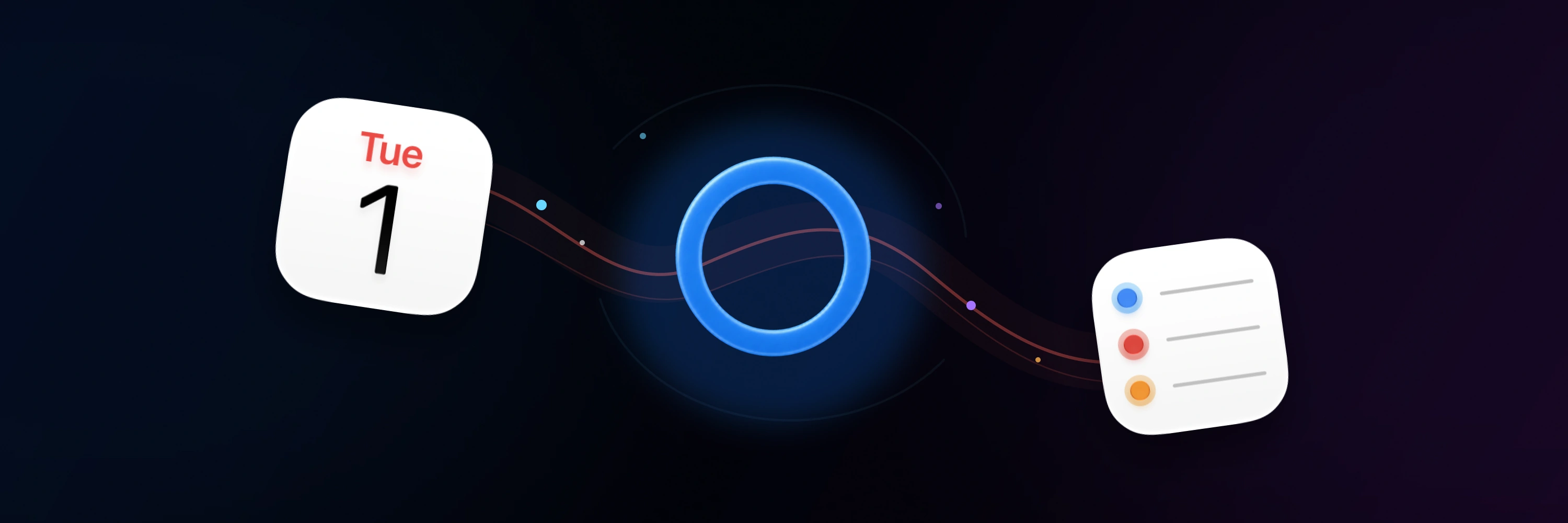
把截圖變成計畫。
分享邀請函、照片或支援的檔案,請 Oriio 建立行程或提醒事項,再檢查日期、時間和儲存位置。
閱讀指南(英文)Apple 行事曆與提醒事項的 AI 助理
告訴 Oriio 你的習慣與偏好,讓 AI 結合記憶和目前安排,幫你規劃行程、調整待辦。
 Oriio
Oriio Apple Calendar
 Apple Reminders
 捷徑開啟聊天或語音輸入
 重要提醒iOS 26+
會議盡量安排在下午
重要的事提前提醒
已記住的偏好: 和 Alex 的會議都放進「個人專案」行事曆。 行程標題結尾加一個相關 emoji。
明天下午 3 點和 Alex 聊新方案,半小時。
Oriio: 已放進「個人專案」行事曆,標題結尾也加上了 emoji。
和 Alex 聊新方案 💡: 明天 · 下午3:00–下午3:30 · 個人專案
支援的變更會儲存在原有的 Apple 行事曆和提醒事項列表中。在 Oriio 中查看結果與詳細資訊。
結果清楚可見
查看哪些項目已變更、儲存到哪裡,以及重要細節。

在 Oriio 中開啟 AI 建立的行程或任務,回看連結的對話和可用的來源資料。除了記住何時要做,也能找回當時的脈絡。
專注於真正重要的事
在 Focus 中看清接下來的行程和逾期提醒。從行程或任務開始專注時段,並透過即時動態查看進度。
逾期項目會提前浮現,避免變成意外。

接下來的安排保持可見,無需顯示所有項目。
不只在 App 內
不用開啟 Oriio,Focus 小工具也能顯示需要關注的事項。

不用開啟 Oriio,Focus 小工具也能顯示需要關注的事項。

基於 Apple AlarmKit,為重要行程和待辦事項設定系統級鬧鐘。
行事曆和提醒事項列表保留在原有帳號中。Oriio 透過 Apple 系統權限,在裝置上執行支援的變更。AI 處理時會向 Oriio 和 AI 供應商傳送相關內容,可能包括訊息、計畫、記憶和附件。本機執行不代表離線 AI。
隱私權政策 (English) →方案
免費版包含日常 Apple 行事曆、提醒事項與 Focus 體驗;Pro 提供更多容量與進階規劃工具。
可透過 App Store 按月或按年訂閱,價格依商店地區而異。
AI 用量會隨需求與情境變化;AI 用量點數不對應固定 token 數量。剩餘用量顯示在 Oriio 中。額外用量包增加 AI 用量,但不會解鎖 Pro 功能。
簡明解答
了解 Oriio 如何融入你已信任的 Apple 系統。
不需要。Oriio 可能使用「透過 Apple 登入」建立 Oriio 帳號,但不會要求你輸入 Apple 帳號密碼,也不要求建立 iCloud App 專用密碼。行事曆與提醒事項存取透過 Apple 系統權限授權。
不會。行程與提醒事項繼續保留在 Apple 系統可存取的原帳號、行事曆與列表中。授權後,Oriio 才會讀取與更新支援的項目;使用 AI 功能時,相關部分可能會依隱私權政策參與處理。
取得必要權限後,Oriio 可以尋找、建立、編輯、完成、刪除或重新安排支援的行程與提醒事項,也能修改支援的 Oriio 檢視、外觀、預設值與偏好設定。實際可用性取決於畫面、項目、帳號、權限與 Apple 系統行為。
在支援的畫面中,Oriio 可以把目前頁面及選取的行程或提醒事項作為引用情境。因此你可以直接說「把這個改到明天」,不必重複所有細節。
明確要求可以直接執行支援的操作,隨後 Oriio 會顯示變更內容與相關細節。預覽、歷史、復原與還原能力取決於具體操作,並非所有修改都能逆轉。
使用 AI 功能時,Oriio 可能把你的需求內容與完成需求所需的情境傳送到 Oriio 伺服器、OpenAI,以及實際參與處理該需求時使用的其他 AI 服務供應商。供應商不會使用這些 API 輸入與輸出訓練基礎模型。
AI 用量點數反映每次需求所需的處理量,因此不對應固定 token 數量。隨著模型效率與服務成本變化,每個點數可提供的用量可能調整;任何調整都會在 Oriio 中清楚說明。額外用量包只增加 AI 用量,不會解鎖 Pro 功能。
你必須年滿 16 歲才能使用 Oriio。Oriio 已支援 iPhone 與 iPad。重要鬧鐘需要 iOS 26 或更新版本;本次發布不包含 Mac,也不在中國大陸提供。
從第一天起就是 APPLE 原生體驗
告訴 Oriio 想得到的結果,再清楚查看具體變化。